


[Hyper-V] Windows 에서 VMM 사용하기(Hyper-V 에 서버 설치)-4
2021. 10. 12. 15:25
728x90
반응형
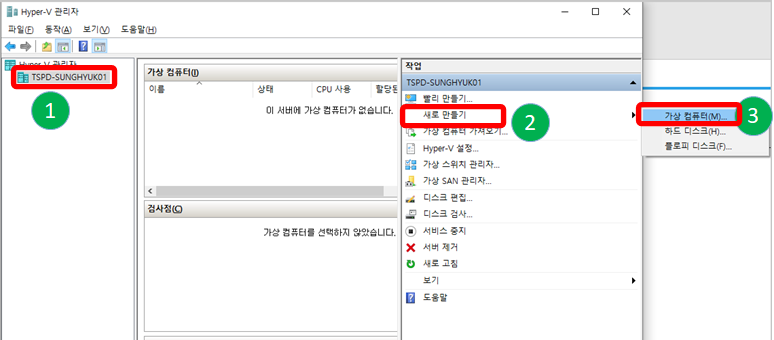
1.
Hyper-V 관리자->내 컴퓨터 클릭 ->새로 만들기 ->가상 컴퓨터 클릭
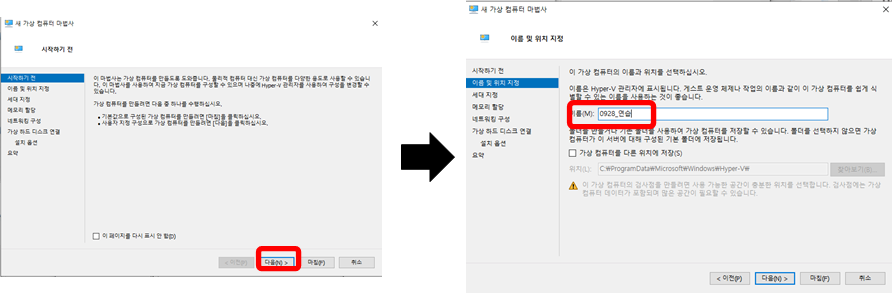
2. 가상 컴퓨터 이름 지정
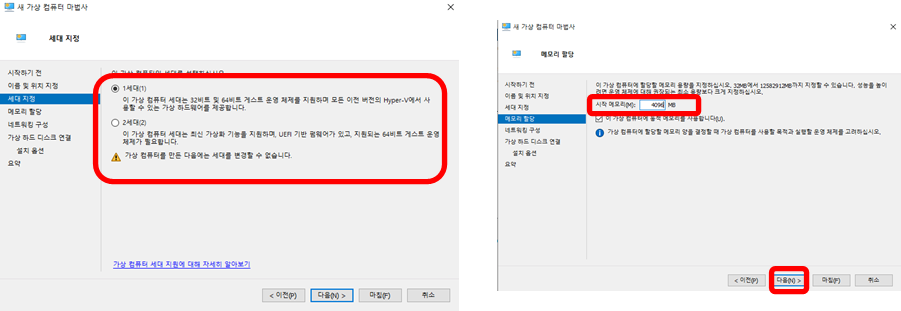
3. 1세대 or 2세대 클릭 ( 1세대 권장!!)
4. 메모리 지정(★중요★메모리의 경우 HOST pc의 메모리를 끌어 쓰는것이기 때문에 잘 고려하여 할당한다)
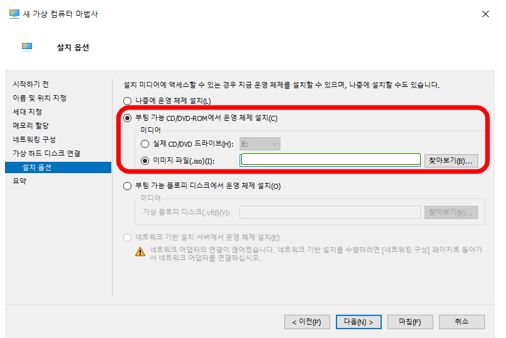
5. 이미지 파일(다운 받았던 ISO 파일 선택)
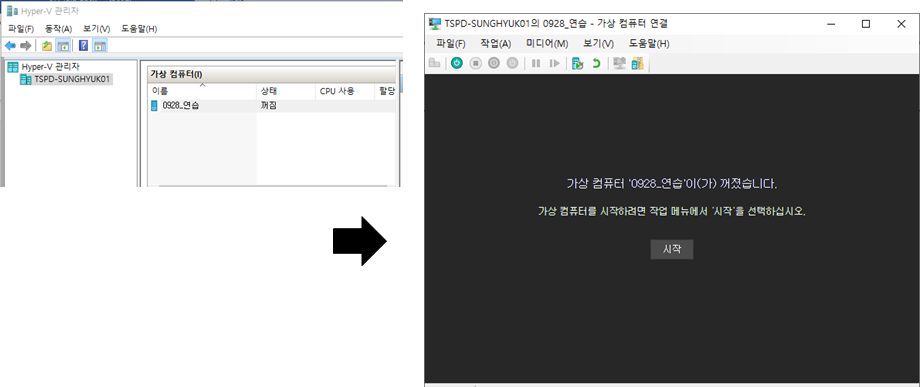
6. 가상 컴퓨터 생성 완료
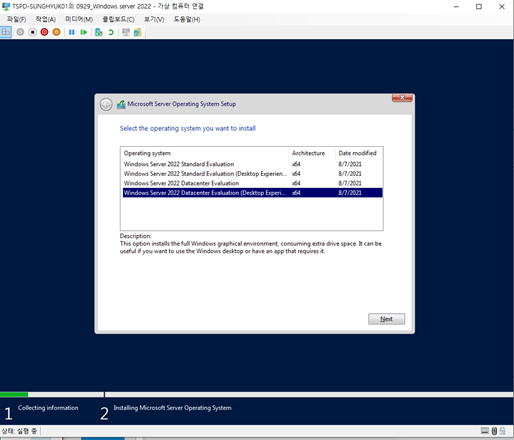
7. Windows Server 2022 Datacenter(Desktop Experience)설치
==> 서버 관리를 위한 모든 기능과 GUI가 포함된 완전한 버전
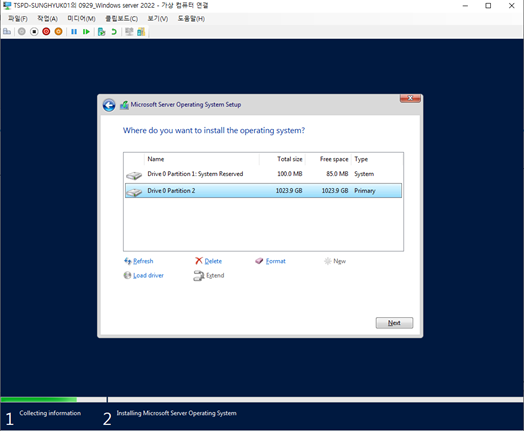
8. 가상 머신의 드라이브에 O/S 설치
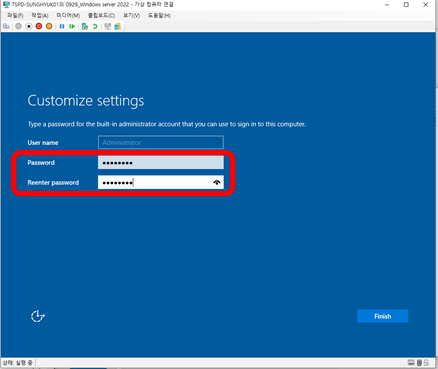
9. 비밀번호 설정 ==> 기본적인 환경구축 완료!
728x90
반응형
'IT에대해 알아보자 > IT인프라' 카테고리의 다른 글
| [Hyper-V] Windows 에서 VMM 사용하기(Hyper-V 언어 및 업데이트)-6 (0) | 2021.10.12 |
|---|---|
| [Hyper-V] Windows 에서 VMM 사용하기(Hyper-V 네트워크 설정)-5 (0) | 2021.10.12 |
| [Hyper-V] Windows 에서 VMM 사용하기(Hyper-V 설치방법)-3 (0) | 2021.10.10 |
| [Hyper-V] Windows 에서 VMM 사용하기(Hyper-V에 대해 알아보기)-2 (0) | 2021.10.10 |
| [Hyper-V] Windows에서 VMM 사용하기(VM 정의)-1 (0) | 2021.10.10 |